ファイナル・カットプロで動画編集をしているひでです。
ファイナル・カットプロで便利なショートカットキーですが、先日思った挙動にならないトラブルに遭遇しました。
その挙動というのが・・・
・・・というものでした。
本当は次のようにしたいのに。
ショートカットキー ⌘command + 「←」(左矢印)で・・・
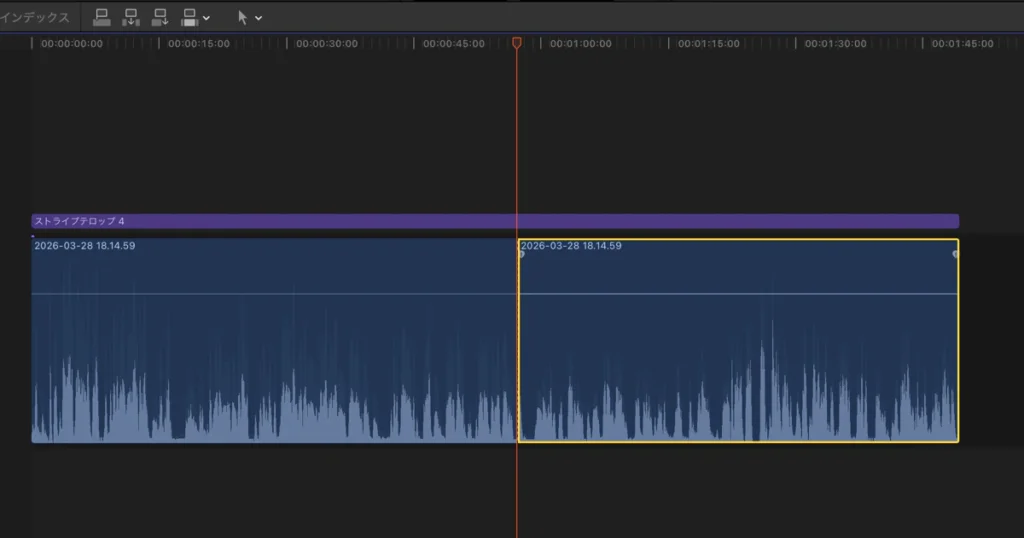
マウスを使わなくても、前のクリップを選択
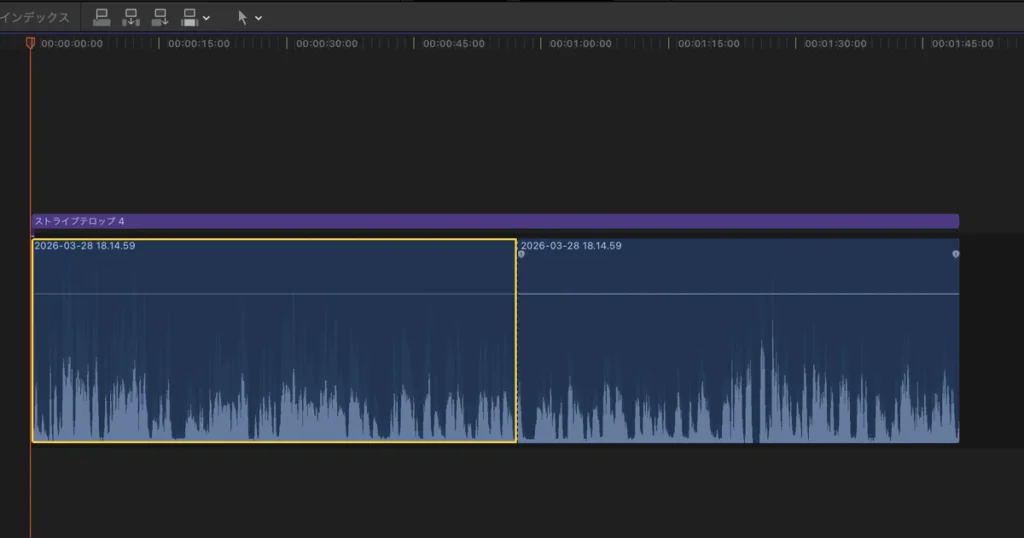
↑これができず。
 ひで
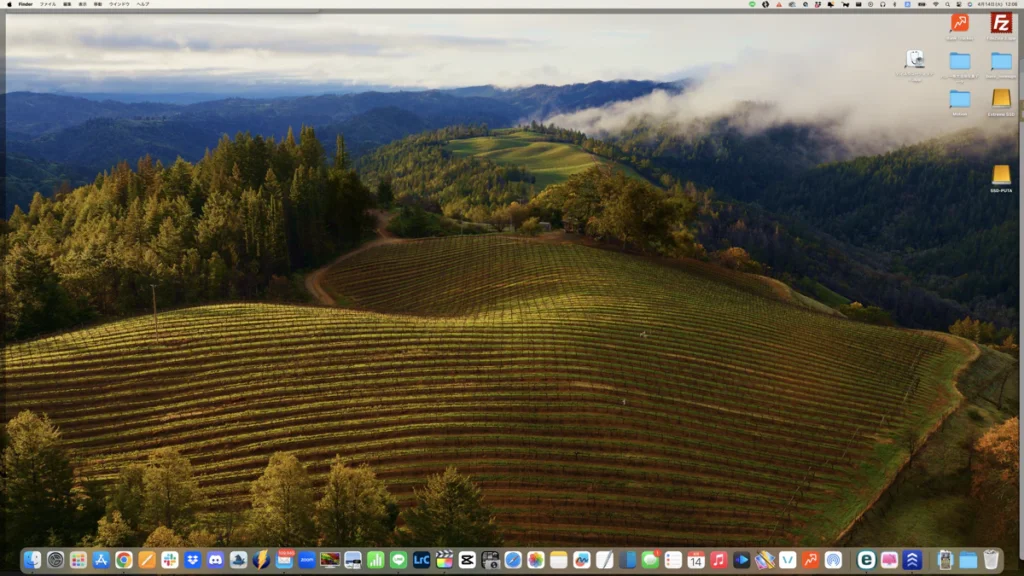
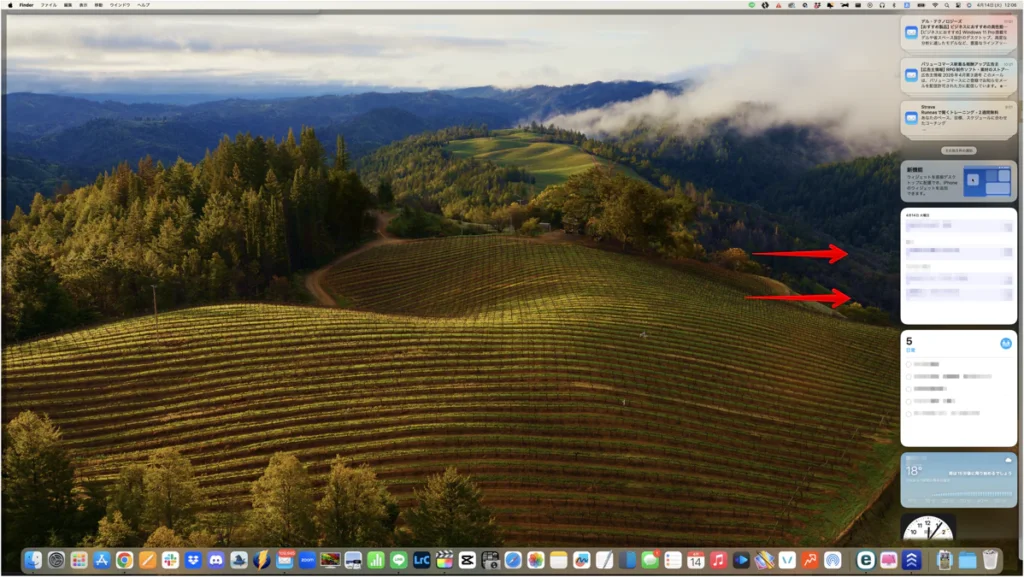
ひで下の画像のようになってしまいました。
 ひで
ひでどうして通知センターが開くの…??
けっこう困っていたのですが、簡単な手順で解決できました。
というわけで、この記事では解決方法をお伝えします。
ファイナルカットプロ・ショートカットキーが上手く作動しない問題の原因
トラブルの原因は何だったのかを結論から言うと
本来ならアプリを開いている時はアプリのショートカットキーが優先されるはずなのですが、なぜかMacの方が優先され起こったトラブルになります。
ファイナルカットプロ・ショートカットキーが上手く作動しない問題の解決手順
それではさっそく、解決方法をお伝えしていきます。
まずはMacの「システム設定」を開きます。

Dockに設置している場合はそちらからクリックして開きましょう。
設置してない場合は「Launchpad」から探してみてください。

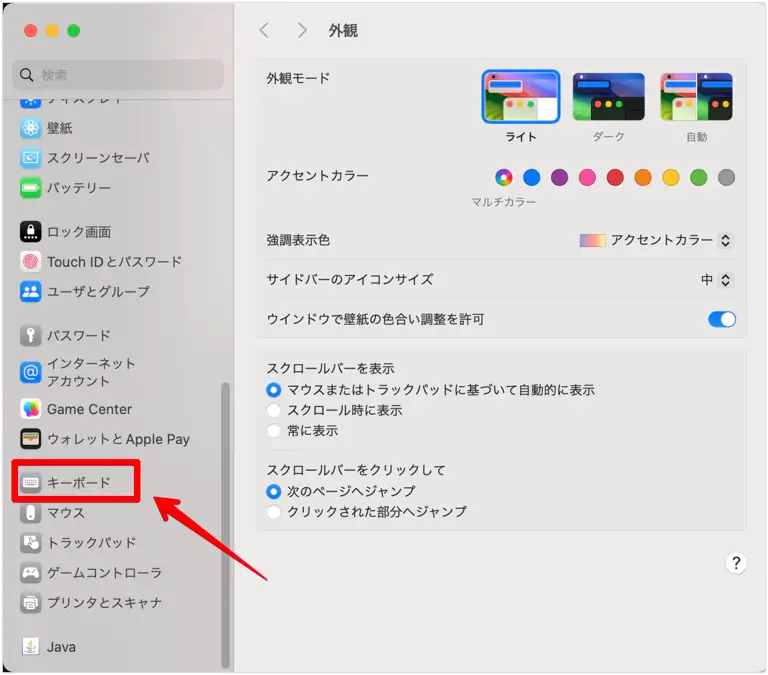
左側の項目を下へスライドさせ、「キーボード」の項目をクリック。
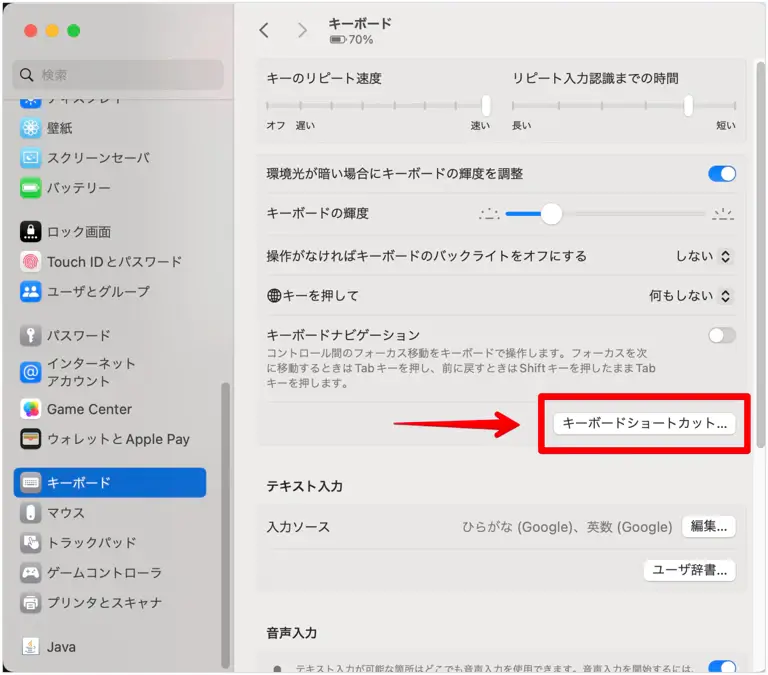
キーボード内に「キーボードショートカット」というボタンがあるので、クリック。
左側の「MIssion Control」をクリック。
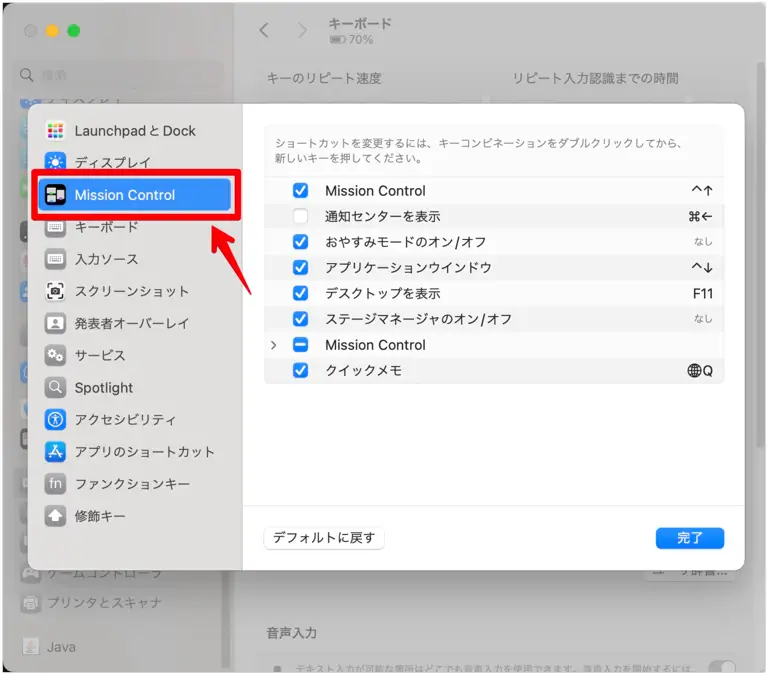
「Mission Control」内にある「通知センターを表示」のチェックマークを外します。
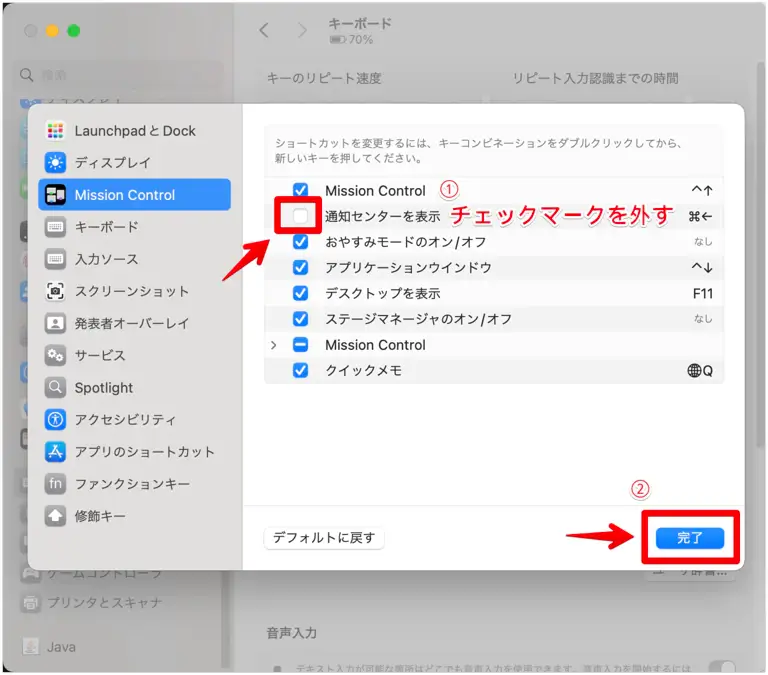
外し終わったら、完了をクリックして、すべてのウィンドウを閉じます。
これでファイナルカットプロに移り、ショートカットキーを試してみてください。
前後に配置しているクリップの後ろ側のクリップに合わせて
⌘command + 「←」(左矢印)を押します
これで「前のクリップを選択」ができていれば成功です!
ファイナルカットプロ・ショートカットキーが上手く作動しない問題 まとめ
この記事ではファイナル・カットプロで⌘command + 「←」(左矢印)を押しても上手くいかない場合の解決法をお伝えしました。
原因はMacのMission Controlが原因で、ある部分のチェックマークを外すだけで簡単に解決できました。
この記事があなたのお役にたてれば光栄です。
それでは、また。

コメント